 Все об Arch Linux
Arch Linux будет тем, что вы из него сделаете!
Все об Arch Linux
Arch Linux будет тем, что вы из него сделаете!
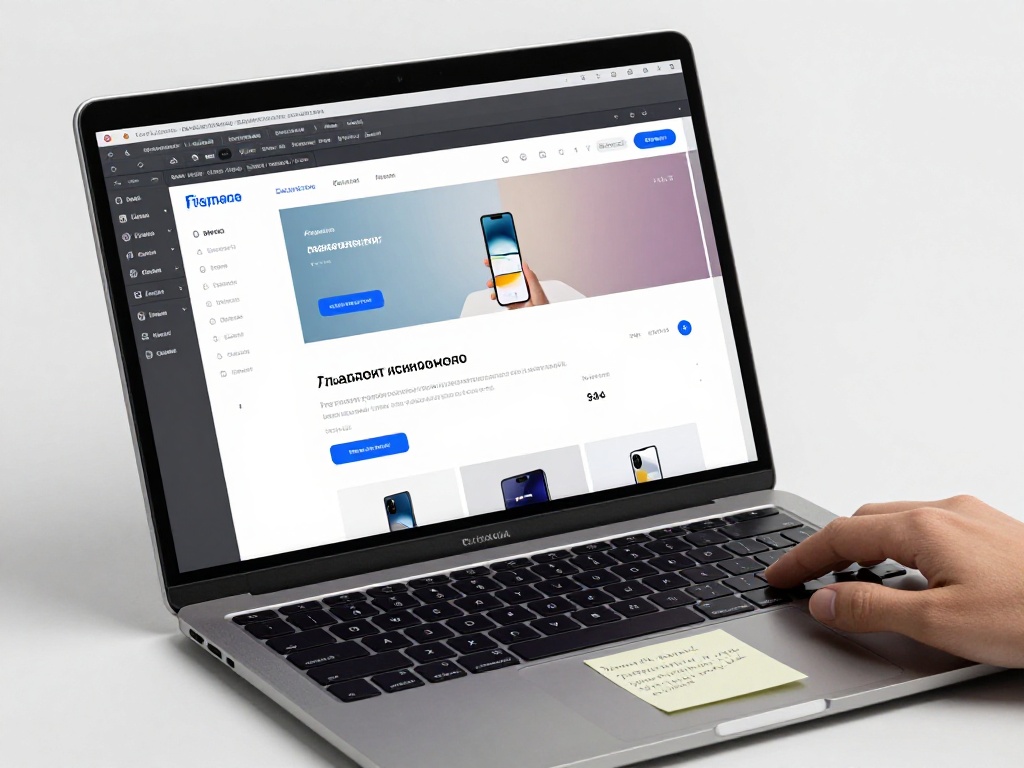 Figma — популярный инструмент для дизайна интерфейсов, работающий в браузере. На Linux есть несколько способов использовать Figma, включая официальное приложение и альтернативные решения.
Самый простой способ — использовать Figma в браузере:
git clone https://github.com/Figma-Linux/figma-linux.git
cd figma-linux
sudo ./install.sh
yay -S figma-linux
После установки Figma-Linux будет доступно в меню приложений. При первом запуске потребуется войти в аккаунт Figma.
npm install -g figma-linux
figma-linux
sudo pacman -S wine
# или
sudo apt install wine
wine figma-setup.exe
Для правильного отображения шрифтов установите их в систему:
sudo pacman -S ttf-dejavu ttf-liberation
# или
sudo apt install fonts-dejavu-core fonts-liberation
Figma использует стандартные горячие клавиши, которые можно настроить в Settings → Keyboard Shortcuts.
sudo pacman -S libnss libxkbcommon libdrm
figma-linux
Открытый аналог Figma:
sudo pacman -S penpot
# или
sudo apt install penpot
Векторный редактор:
sudo pacman -S inkscape
# или
sudo apt install inkscape
Редактор для цифрового рисования:
sudo pacman -S krita
# или
sudo apt install krita
nano ~/.local/share/applications/figma.desktop
[Desktop Entry]
Name=Figma
Comment=Collaborative design tool
Exec=/usr/bin/figma-linux
Icon=figma
Type=Application
Categories=Graphics;Design;
Для открытия .fig файлов через Figma-Linux настройте ассоциации в системе.
Автор: ordanax.github.io
Задай вопрос в чате — отвечаем быстро, по делу и без воды.
Комментарии