 Все об Arch Linux
Arch Linux будет тем, что вы из него сделаете!
Все об Arch Linux
Arch Linux будет тем, что вы из него сделаете!
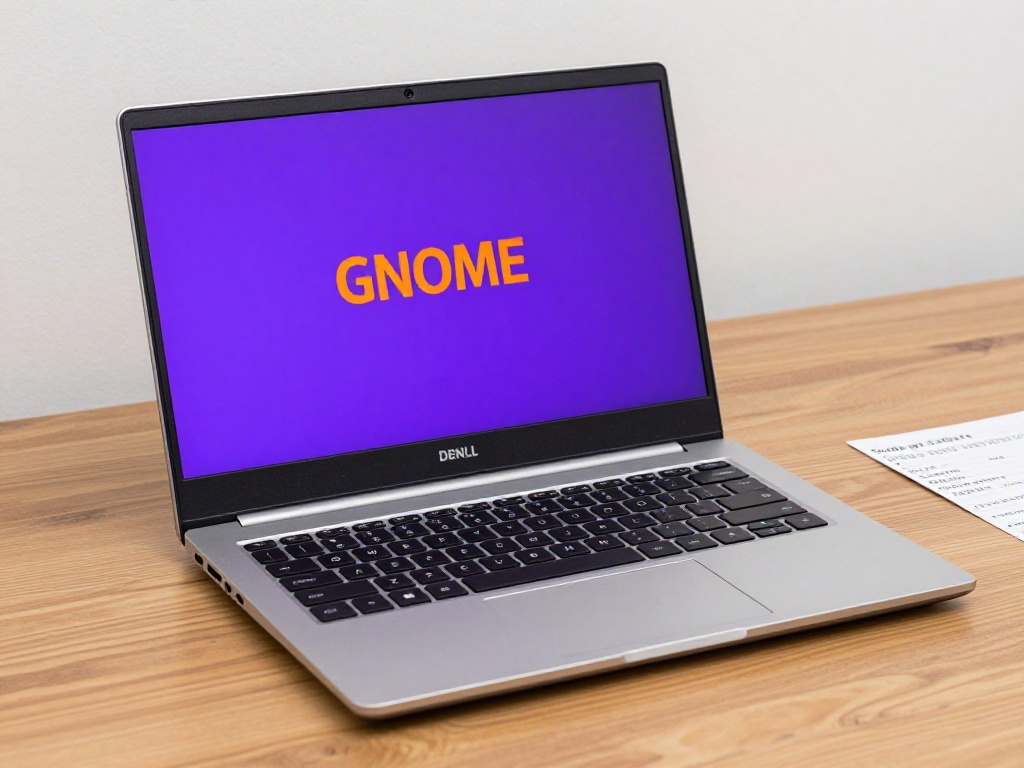 Gnome — популярная графическая среда для Linux с современным дизайном и удобным интерфейсом. Этот гайд поможет установить и настроить Gnome на различных дистрибутивах.
sudo pacman -S gnome gnome-extra
gnome — базовая среда Gnomegnome-extra — дополнительные приложенияsudo pacman -S gnome
sudo pacman -S gnome-core
sudo apt update
sudo apt install gnome-session gdm3
sudo apt install gnome-core
sudo apt install gnome-session-flashback gnome-terminal nautilus gnome-software gnome-calculator gnome-calendar
sudo dnf install gnome-desktop
sudo dnf groupinstall "GNOME Desktop"
sudo systemctl enable gdm
sudo systemctl start gdm
sudo systemctl enable gdm.service
sudo dpkg-reconfigure gdm3
Установка gnome-tweaks:
# Arch Linux
sudo pacman -S gnome-tweaks

# Ubuntu
sudo apt install gnome-tweaks

# Fedora
sudo dnf install gnome-tweaks
Запустите gnome-tweaks для настройки:
gnome-settings
sudo pacman -S gnome-shell-extensions
# Arch Linux
sudo pacman -S ttf-dejavu ttf-liberation noto-fonts

# Ubuntu
sudo apt install fonts-dejavu-core fonts-liberation fonts-noto
Super — открытие меню приложенийSuper + Tab — переключение приложенийSuper + A — показ всех приложенийPrint Screen — скриншотAlt + Tab — переключение оконПроверьте статус службы:
sudo systemctl status gdm
Перезапустите службу:
sudo systemctl restart gdm
Установите gnome-shell-integration:
# Arch Linux
sudo pacman -S chrome-gnome-shell

# Ubuntu
sudo apt install chrome-gnome-shell
# Проверка версии Gnome
gnome-shell --version

# Перезапуск Gnome Shell
gnome-shell --replace

# Сброс настроек Gnome
dconf reset -f /org/gnome/
Автор: ordanax.github.io
Задай вопрос в чате — отвечаем быстро, по делу и без воды.
Комментарии