 Все об Arch Linux
Arch Linux будет тем, что вы из него сделаете!
Все об Arch Linux
Arch Linux будет тем, что вы из него сделаете!
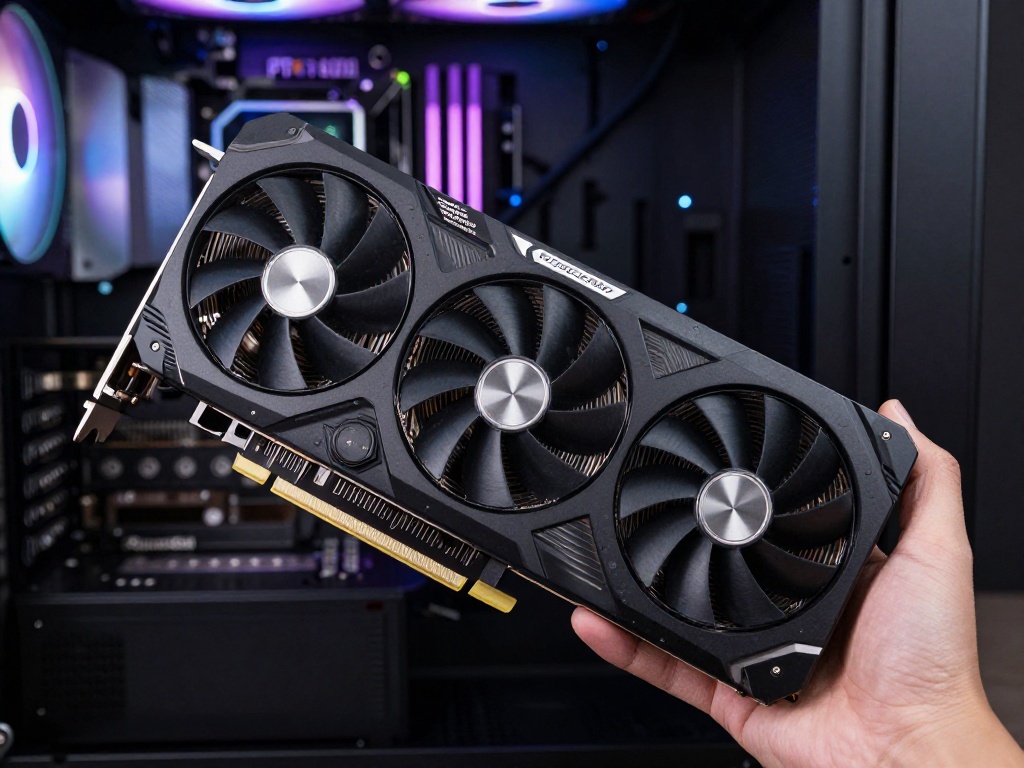 NVIDIA драйверы на Arch Linux — одна из самых частых тем для вопросов. Правильная установка критически важна для стабильной работы системы, особенно с Wayland и современными WM.
Сначала определите, какая у вас видеокарта:
lspci | grep -E "VGA|3D"
Пример вывода:
01:00.0 VGA compatible controller: NVIDIA Corporation GP107 [GeForce GTX 1050 Ti]
sudo pacman -S nvidia-340xx
sudo pacman -S nvidia
sudo pacman -S nvidia
sudo pacman -S nvidia bbswitch nvidia-settings
sudo pacman -S nvidia nvidia-utils nvidia-settings
sudo pacman -S lib32-nvidia-utils
sudo pacman -S nvidia egl-wayland
Создайте файл:
sudo nano /etc/modprobe.d/nouveau_blacklist.conf
Добавьте:
blacklist nouveau
options nouveau modeset=0
Обновите initramfs:
sudo mkinitcpio -P
Отредактируйте GRUB конфигурацию:
sudo nano /etc/default/grub
Добавьте в GRUB_CMDLINE_LINUX_DEFAULT:
nvidia_drm.modeset=1
Обновите GRUB:
sudo grub-mkconfig -o /boot/grub/grub.cfg
Создайте файл:
sudo nano /etc/X11/xorg.conf.d/20-nvidia.conf
Добавьте:
Section "Device"
    Identifier "NVIDIA"
    Driver "nvidia"
    Option "NoLogo" "true"
    Option "DPI" "96 x 96"
EndSection
sudo reboot
nvidia-smi
Должна появиться информация о видеокарте и драйвере.
glxinfo | grep "OpenGL renderer"
Добавьте в ~/.config/hypr/hyprland.conf:
env = LIBVA_DRIVER_NAME,nvidia
env = XDG_SESSION_TYPE,wayland
env = GBM_BACKEND,nvidia-drm
env = __GLX_VENDOR_LIBRARY_NAME,nvidia
Добавьте в ~/.config/sway/config:
set $gnome-schema org.gnome.desktop.interface
exec_always gsettings set $gnome-schema gtk-theme 'Adwaita'
exec_always gsettings set $gnome-schema icon-theme 'Adwaita'
sudo pacman -Rns nvidia nvidia-utils
Убедитесь, что установлены пакеты:
sudo pacman -S egl-wayland
Проверьте переменные окружения в конфигурации WM.
Установите Vulkan:
sudo pacman -S vulkan-icd-loader lib32-vulkan-icd-loader
Отключите G-Sync:
nvidia-settings
В X Server Display Configuration → Disable G-SYNC.
Используйте nvidia-settings:
sudo nvidia-settings
Настройте конфигурацию X Server Display Configuration и сохраните в /etc/X11/xorg.conf.
sudo pacman -S bumblebee bbswitch nvidia
Включите сервис:
sudo systemctl enable bumblebeed
sudo systemctl start bumblebeed
Добавьте пользователя в группу:
sudo gpasswd -a $USER bumblebee
Установите драйверы:
sudo pacman -S nvidia nvidia-prime
Перезагрузитесь.
Переключение между GPU:
# Интегрированная графика
sudo prime-select intel

# Дискретная графика
sudo prime-select nvidia
Создайте файл:
sudo nano /etc/modprobe.d/nvidia.conf
Добавьте:
options nvidia NVreg_EnableGpuFirmware=0
options nvidia NVreg_UsePageAttributeTable=1
options nvidia NVreg_RegistryDwordsPerGpu=0x20000000
Отредактируйте:
sudo nano /etc/X11/xorg.conf.d/20-nvidia.conf
Добавьте в Section “Device”:
Option "Coolbits" "28"
При обновлении ядра драйверы NVIDIA могут перестать работать. Всегда перезагружайтесь после обновления:
sudo pacman -Syu
sudo reboot
# Информация о видеокарте
nvidia-smi

# Настройки NVIDIA
nvidia-settings

# Мониторинг температуры
nvidia-smi dmon

# Проверка OpenGL
glxinfo | grep "OpenGL renderer"

# Проверка Vulkan
vulkaninfo | grep "GPU id"
Автор: ordanax.github.io
Задай вопрос в чате — отвечаем быстро, по делу и без воды.
Комментарии