
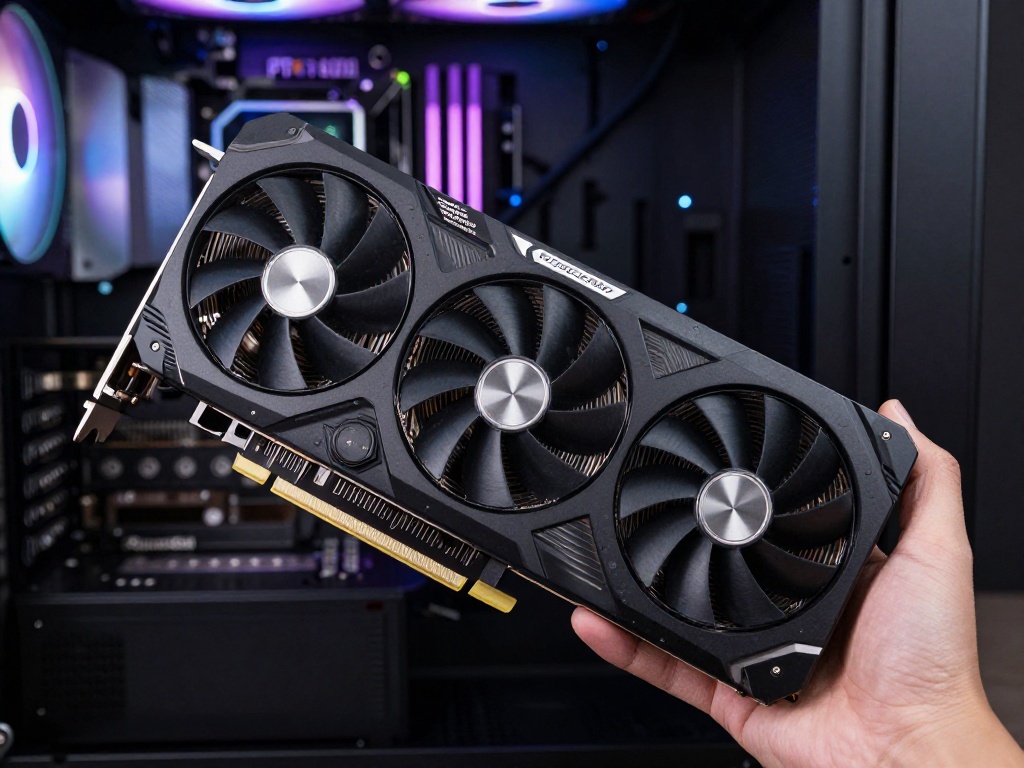
 NVIDIA драйверы на Arch Linux это одна из самых частых тем для вопросов. Правильная установка критически важна для стабильной работы системы, особенно с Wayland и современными WM.
Определение видеокарты
Сначала определите, какая у вас видеокарта:
lspci | grep -E "VGA|3D"
Пример вывода:
01:00.0 VGA compatible controller: NVIDIA Corporation GP107 [GeForce GTX 1050 Ti]
Выбор драйвера
Для старых видеокарт (Fermi)
sudo pacman -S nvidia-340xx
Для видеокарт Kepler, Maxwell, Pascal (GTX 600-1000)
sudo pacman -S nvidia
Для видеокарт Turing и новее (RTX 20, 30, 40)
sudo pacman -S nvidia
Для ноутбуков с Optimus
sudo pacman -S nvidia bbswitch nvidia-settings
Установка драйвера
Базовая установка
sudo pacman -S nvidia nvidia-utils nvidia-settings
Для 32-битных приложений (игры через Wine/Proton)
sudo pacman -S lib32-nvidia-utils
Для Wayland (Hyprland, Sway, GNOME)
sudo pacman -S nvidia egl-wayland
Конфигурация
Отключение nouveau (обязательно)
Создайте файл:
sudo nano /etc/modprobe.d/nouveau_blacklist.conf
Добавьте:
blacklist nouveau
options nouveau modeset=0
Обновите initramfs:
sudo mkinitcpio -P
Настройка GRUB
Отредактируйте GRUB конфигурацию:
sudo nano /etc/default/grub
Добавьте в GRUB_CMDLINE_LINUX_DEFAULT:
nvidia_drm.modeset=1
Обновите GRUB:
sudo grub-mkconfig -o /boot/grub/grub.cfg
Настройка X11
Создайте файл:
sudo nano /etc/X11/xorg.conf.d/20-nvidia.conf
Добавьте:
Section "Device"
    Identifier "NVIDIA"
    Driver "nvidia"
    Option "NoLogo" "true"
    Option "DPI" "96 x 96"
EndSection
Проверка работы
Перезагрузка
sudo reboot
Проверка драйвера
nvidia-smi
Должна появиться информация о видеокарте и драйвере.
Проверка OpenGL
glxinfo | grep "OpenGL renderer"
Настройка для Wayland
Hyprland
Добавьте в ~/.config/hypr/hyprland.conf:
env = LIBVA_DRIVER_NAME,nvidia
env = XDG_SESSION_TYPE,wayland
env = GBM_BACKEND,nvidia-drm
env = __GLX_VENDOR_LIBRARY_NAME,nvidia
Sway
Добавьте в ~/.config/sway/config:
set $gnome-schema org.gnome.desktop.interface
exec_always gsettings set $gnome-schema gtk-theme 'Adwaita'
exec_always gsettings set $gnome-schema icon-theme 'Adwaita'
Решение проблем
Проблема: Чёрный экран после установки драйвера
- Загрузитесь в recovery mode
- Удалите драйвер:
sudo pacman -Rns nvidia nvidia-utils - Переустановите с правильными параметрами
Проблема: Wayland не работает с NVIDIA
Убедитесь, что установлены пакеты:
sudo pacman -S egl-wayland
Проверьте переменные окружения в конфигурации WM.
Проблема: Нет ускорения в играх
Установите Vulkan:
sudo pacman -S vulkan-icd-loader lib32-vulkan-icd-loader
Проблема: Экран мигает или артефакты
Отключите G-Sync:
nvidia-settings
В X Server Display Configuration → Disable G-SYNC.
Проблема: Несколько мониторов не работают
Используйте nvidia-settings:
sudo nvidia-settings
Настройте конфигурацию X Server Display Configuration и сохраните в /etc/X11/xorg.conf.
NVIDIA Optimus (ноутбуки)
Установка Bumblebee
sudo pacman -S bumblebee bbswitch nvidia
Включите сервис:
sudo systemctl enable bumblebeed
sudo systemctl start bumblebeed
Добавьте пользователя в группу:
sudo gpasswd -a $USER bumblebee
Использование NVIDIA PRIME (современный метод)
Установите драйверы:
sudo pacman -S nvidia nvidia-prime
Перезагрузитесь.
Переключение между GPU:
# Интегрированная графика
sudo prime-select intel

# Дискретная графика
sudo prime-select nvidia
Настройка энергосбережения
Управление питанием
Создайте файл:
sudo nano /etc/modprobe.d/nvidia.conf
Добавьте:
options nvidia NVreg_EnableGpuFirmware=0
options nvidia NVreg_UsePageAttributeTable=1
options nvidia NVreg_RegistryDwordsPerGpu=0x20000000
Coolbits (разблокировка разгона)
Отредактируйте:
sudo nano /etc/X11/xorg.conf.d/20-nvidia.conf
Добавьте в Section “Device”:
Option "Coolbits" "28"
Обновление системы
При обновлении ядра драйверы NVIDIA могут перестать работать. Всегда перезагружайтесь после обновления:
sudo pacman -Syu
sudo reboot
Полезные команды
# Информация о видеокарте
nvidia-smi

# Настройки NVIDIA
nvidia-settings

# Мониторинг температуры
nvidia-smi dmon

# Проверка OpenGL
glxinfo | grep "OpenGL renderer"

# Проверка Vulkan
vulkaninfo | grep "GPU id"
Рекомендации
- Используйте официальные драйверы из репозитория Arch
- Отключите nouveau перед установкой NVIDIA драйверов
- Настройте Wayland правильно для современных WM
- Используйте PRIME для ноутбуков с Optimus
- Перезагружайтесь после обновления системы
- Сделайте бэкап конфигурационных файлов
Полезные ресурсы
Автор: ordanax.github.io
Не получилось? Поможем настроить
Задай вопрос в чате — отвечаем быстро, по делу и без воды.
Комментарии